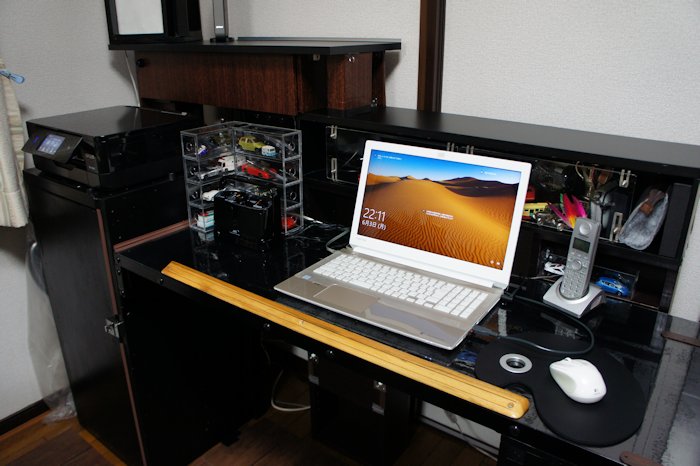
自分でやってみよう;29 静止画、動画を作って、ウェブにアップロードしてみよう 「HOW TO MAKE PICTURES AND VIDEOS」 現在のパソコンデスクです
| 01 |
静止画で写真を撮り、PCに取り込む |
| 02 |
写真、絵などをスキャンしてPCに取り込む |
| 03 |
ドキュメントをスキャンしてPCに取り込む |
| 04 |
ビデオをPCに取り込み、静止画を作成する |
| 05 |
静止画の加工(切り取り、サイズの変更)をする |
| 06 |
動画を撮影する |
| 07 |
動画をPCに取り込む |
| 08 |
動画を加工する |
| 09 |
動画の時間を設定する |
| 10 |
動画をMP4に変更する |
| 11 |
動画をウェブ上クリックで起動する変換を行う |
| 12 |
動画のサイズを決定する |
| 000 |
自分でやってみよう;29 静止画、動画を作って、ウェブにアップロードしてみよう 「HOW TO MAKE PICTURES AND VIDEOS」雑感PDF
|
|
|
1. ミラーレス一眼レフカメラで撮影しています
2. ハンディーデジタルビデオカメラで撮影しています
3. 望遠レンズ付き(光学式50倍)カメラで撮影しています
4.どのカメラからもUSB接続で、PCに画像を取り込んでいます
|
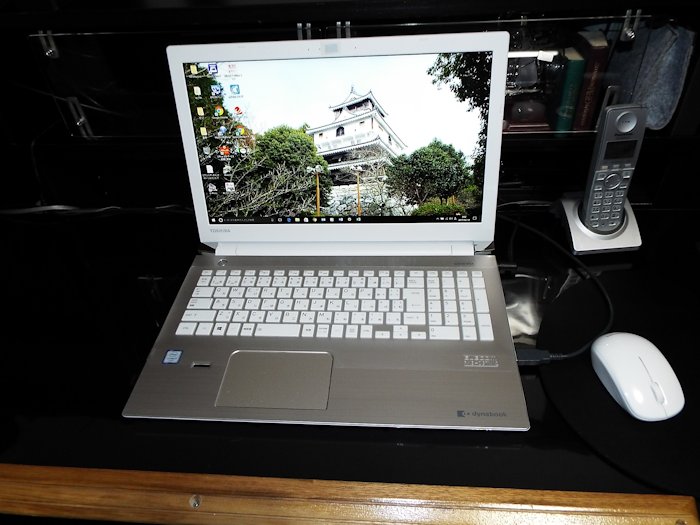
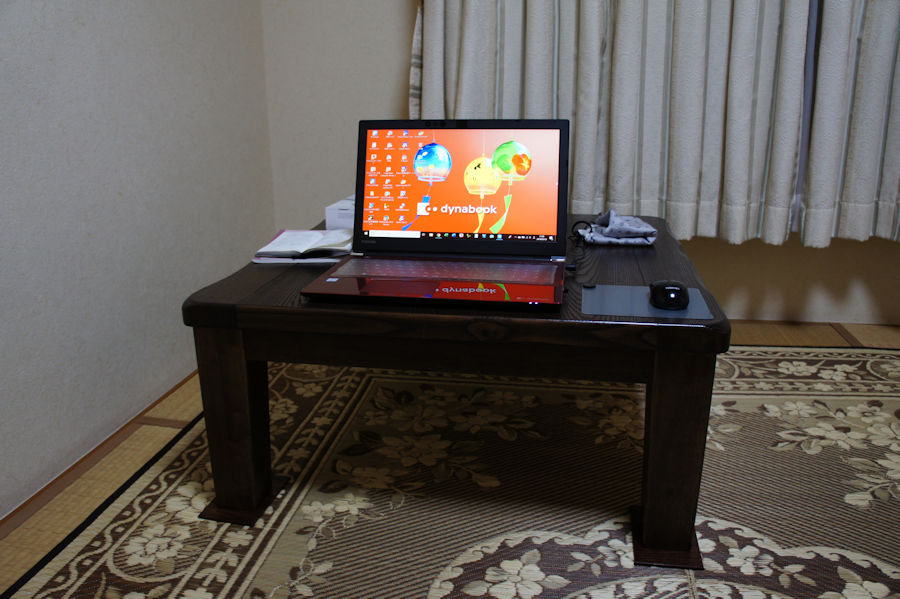
windows_10 PT75BGD-BJA2
 |
|
|
|
1. お気に入りの写真をアップロードしたい
2. 自分で作成した絵をアップロードしたい
3. 自分で作成したドキュメントをアップロードしたい
4. これらの資料をスキャンし、PCにデータとして取り込む
|
写真をスキャンしてPCに取り込みました
 |
|
|
|
1. ウェブにアップロードする前に、ペイントソフトで、サイズを調整する
2. ドキュメントの外側周辺をチェックし、不必要な部分があれば、切り取る
3. ドキュメントサイズは、大きさ;600×400,70KB程度とする
|
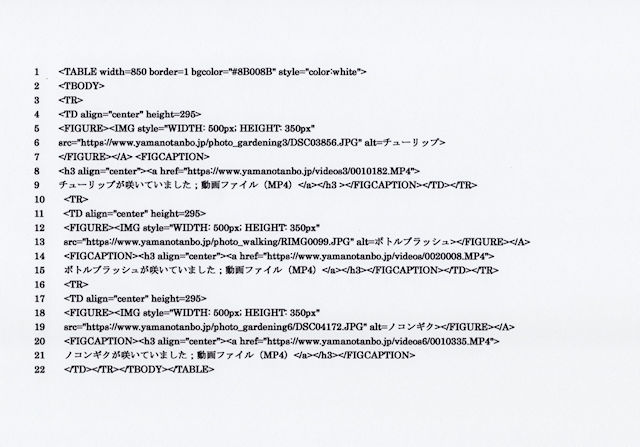
ドキュメントをスキャン
 |
|
|
1. ビデオをPCに取り込む
2. PC上でビデオを起動させる(ビデオは短時間が良い)
3. 静止画にしたい画像を探す
4. ビデオを停止させて、静止画として保存する(ビデオから写真を保存⇒写真の保存)
|
動画から静止画を取得する
 |
05. 静止画の加工(切り取り、サイズの調整)をする |
|
1. 写真のサイズ(大きさ;3000×2000,5MB)では、アップロードできません
2. サイズをペイントソフトで加工して、大きさ;600×400,150KB程度にする
3. アップロード後に、ウェブ上の大きさをWIDTH;500PX,HEIGHT;350pxなどで指定する。横(幅)は自由に決められるが、縦は動画機種により、決まっているので、写真のL判サイズ(縦横比が0.7)か、テレビサイズ(縦横比が0.56)にしています
|
静止画を加工する
 |
|
|
|
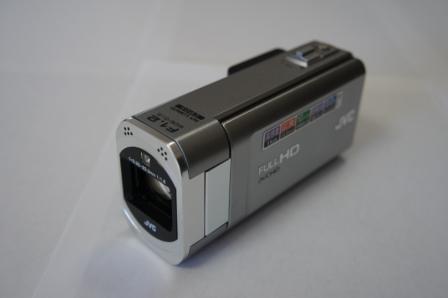
1. デジタルカメラで動画を撮影しています
2. ハンディーデジタルビデオカメラで撮影しています
3. アップロードで大きさの制限がありますので16秒以上20秒以内で撮影しています
4. 音量は動画処理ソフトでコントロールしています。当初は撮影する時に、周囲の音に気を配っていました
|
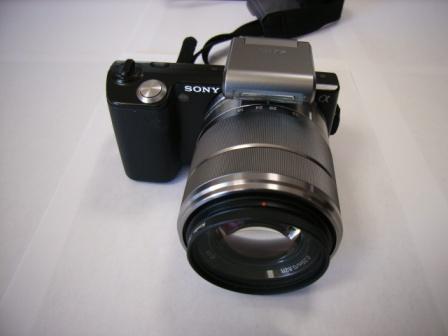
ミラーレス一眼レフカメラ
デジタルハンディービデオカメラ
|
|
|
|
1. 動画はアップロード基準があり、短時間(16秒以上20秒以内)で撮影しておきます
2. 動画はUSB接続でPCに取り込みます
3. 動画取り込みソフトを起動させておいて、USB接続を認識させます
4. 静止画も同時に取り込めます。動画は映写フィルムのマークが入っています
|
動画をPCに取り込む
 |
|
|
|
1. 動画の長さをカットします
2. カメラの動画MPEG-4をPC内で、MP4に変換します
3. ウェブ上動画表示をクリックすると起動するようにコンバートします
4. 動画の大きさを小さく圧縮します
|
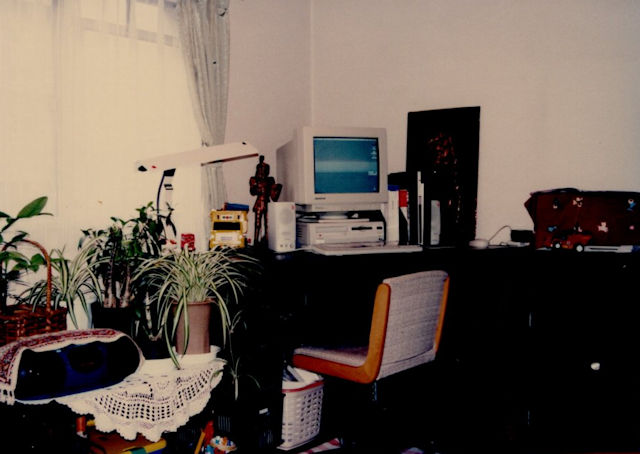
Macのパソコンが我が家で起動しました
 |
|
|
|
1. 動画の長さがアップロードに影響します
2. あらかじめ15秒乃至16秒を目指して、録画しておきます
3. 動画加工ソフト(Aiseesoft MP4 動画変換)で15秒、16秒にカットします。編集の都合で15秒以下の作品もあります
|
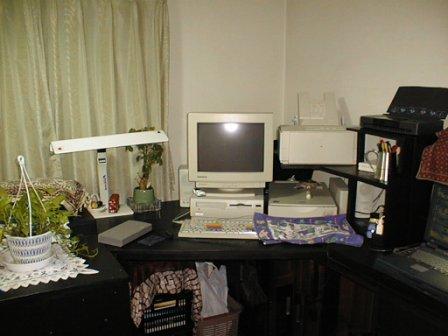
インターネットをスタートしました
 |
|
|
|
1. ビデオ動画MPEG-4をMP4に変換します(Aiseesoft MP4 動画変換ソフト)
2. このソフトで音声を低く設定します
3. このソフトでは、ウェブ上の再生画面をクリックしないとビデオは再生しない(ビデオ再生クリックを2回操作しないとビデオが再生しない)
|
PHS携帯で無線インターネットを始めました
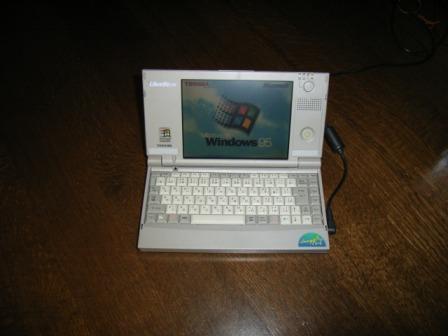
TOSHIBA LIBRETTO 30_95ウィンドウズ95を搭載し、最軽量のミニパソコンで、旅先でのメール送信に利用した
HDD:500MB, メモリ:8MB, モニター:6.1型
 |
11. 動画をウェブ上クリック一回で起動する変換を行う |
|
1. 動画表示を一回クリックで動画が起動できるソフトを使用する(RealPlayer Converter,Convert to MP4,Windows)
2. このソフトを使用しないとビデオ起動をする時、2回クリックが必要となる
3. 以前使用していたソフトは、時間短縮、MP4変換、1回クリック起動が全て実施できる優れものであったが、パソコンを変えて、この便利なソフトに出会えていない
|
|
|
|
1. 15から16秒程度の動画サイズは27MB程度です
2.このサイズではウェブにアップロードできませんので、このファイルを圧縮します
3. ApowerCompress 圧縮ソフトを使用します
4. 出力解像度1920×1080を640×760,960×540程度に圧縮します。その結果、大きさは27MBから3〜4MB程度にします
|
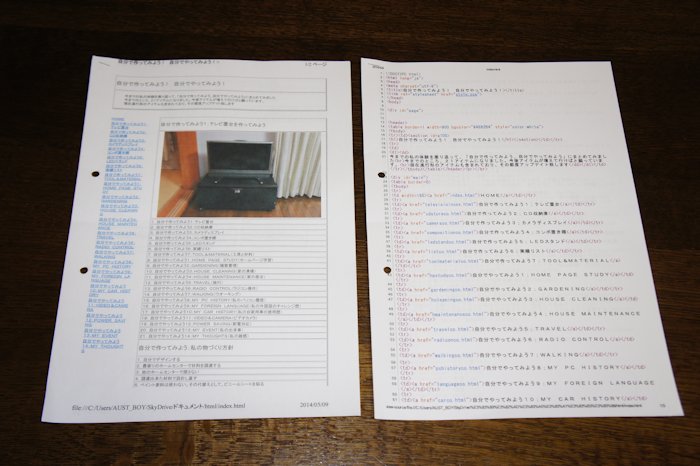
ホームページができました
 |
ヒマワリ畑に出会いました
 |
|